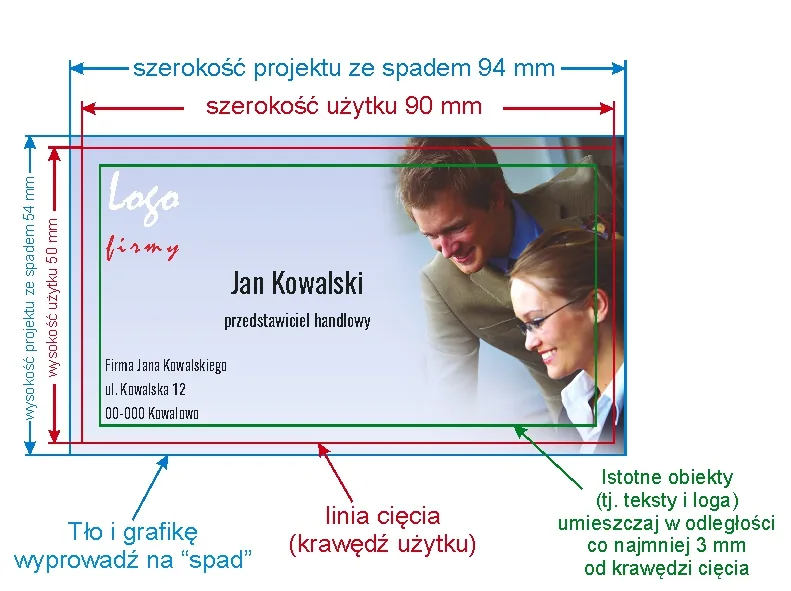
90x50mm
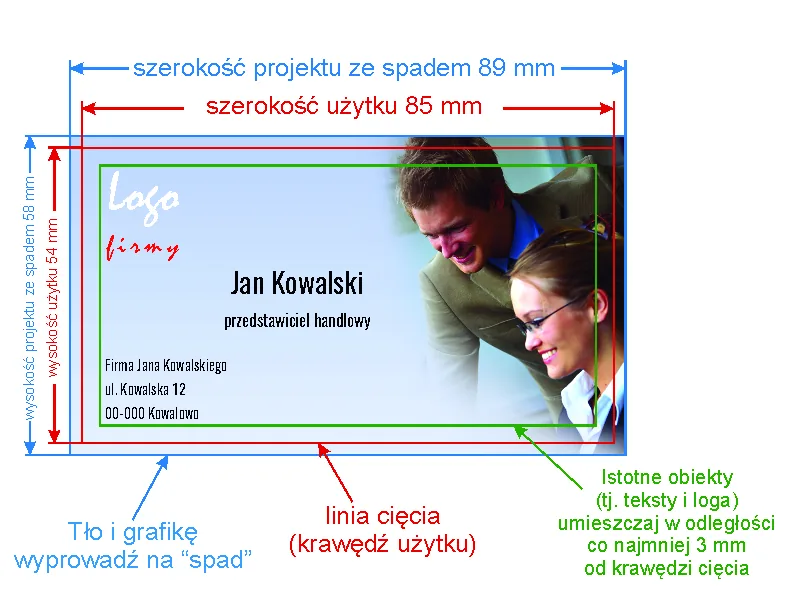
85x54mm
Auf einen Blick
- CMYK
- Auflösung 300 dpi
- Anschnitt 2 mm
- Sicherheitsabstand für Inhalte min. 3 mm vom Schnittrand
- Schwarz muss die Werte C:0 M:0 Y:0 K:100 haben
- Grau z. B. C:0 M:0 Y:0 K:60
- Schriften in Pfade umwandeln
- ohne ICC-Farbprofile
- PDF Version 1.3 (Acrobat 4.0)
Maße
Endformat
Das beschnittene Format beträgt 90 x 50 mm oder 85 x 54 mm. (siehe Abbildung)
Druckformat (mit Anschnitt)
Die Druckdatei muss 94 x 54 mm oder 89 x 58 mm groß sein, also 2 mm größer auf jeder Seite gegenüber dem Endformat. Wenn Objekte über den Druckbereich hinausragen, müssen sie beschnitten werden. (siehe Abbildung)
Wenn die Visitenkarte hochformat hat (54 mm Breite, 85 mm Höhe), bereiten Sie sie in dieser Ausrichtung vor (drehen Sie die Vorlage um 90 Grad)
Achtung!
Auch wenn Ihre Druckdatei keinen bis zum Rand auslaufenden Hintergrund hat, muss das Druckformat eingehalten werden. Begrenzen Sie das Druckformat daher mit einem Rechteck der Maße 89 x 58 mm auf der untersten Ebene, ohne Kontur (Outline) und ohne Füllung, oder (bei Rasterdateien) beschneiden Sie die Datei entsprechend, sodass sie die richtigen Maße hat.
Den Bogen drehen wir entlang der vertikalen Achse (links-rechts, nicht oben-unten), Anleitung zum Wenden des Bogens
Vorlage
Um Ihnen das Gestalten zu erleichtern, bieten wir Vorlagen zum Download an, mit denen Sie die Druckdatei vorbereiten können.
Dateien:
85x54: PDF oder CDR
Achtung! (betrifft CDR) Die Vorlage dient als Hilfe beim Gestalten. Wenn der Anschnittbereich (gestrichelte Linie) nicht sichtbar ist, aktivieren Sie View->Show->Bleed. Die Hilfslinien zeigen den sicheren Inhaltsbereich an. Bitte ändern Sie das Seitenformat nicht.
Anschnitt
Den Hintergrund der Druckdatei sowie alle an die Endformatkanten angrenzenden Objekte müssen Sie über die Endformatkante hinaus auf den Anschnitt verlängern. Bei dieser Druckdatei beträgt der Anschnitt immer 2 mm auf jeder Seite.
Grafik
Farbmodus
Die Druckdatei muss im CMYK-Modus angelegt werden. Falls in der Datei Rasterbilder vorkommen (Texturen, Fotos), müssen Sie diese ebenfalls in CMYK umwandeln. 
Um ein volles, tiefes Schwarz zu erhalten, verwenden Sie C:0 M:0 Y:0 K:100 und speichern Sie es als Vektorgrafik.
Verwenden Sie keine Farbverläufe mit Werten unter 5%.
Fügen Sie dem Farbverlauf Rauschen hinzu, um Banding zu vermeiden.
Optimale Auflösung
Die optimale Auflösung für Rastergrafiken und Fotos beträgt 300 dpi.
Anordnung der Objekte
Wichtige Objekte (Fotos, Grafiken, Texte) dürfen nicht näher als 3 mm an den Endformatkanten und Falzlinien (Bigung, Falz) liegen.
Wenn Sie das Layout um -90 Grad drehen, prüfen Sie, ob sich Bitmaps korrekt mitdrehen.
Platzieren Sie alle Texte auf einer separaten (oberen) Ebene.
Beim Speichern als CDR gruppieren Sie das Layout und wandeln Schriften in Pfade um.
In der Datei muss das Seitenformat dem oben genannten Druckformat entsprechen, und das Layout sollte zentriert auf der Seite platziert werden.
Beim Speichern als EPS ohne (weißen) Hintergrund begrenzen Sie das Layout mit einem Rahmen, dessen Maße dem oben genannten Druckformat entsprechen.
Aufgrund der Schnitttoleranz können geringfügige Verschiebungen des Layouts gegenüber den Endformatkanten auftreten. Daher raten wir davon ab, Rahmen jeglicher Art um das Layout zu platzieren, da eine nicht zentrische Lage sichtbar sein könnte. In solchen Fällen empfehlen wir einen Sicherheitsabstand von mindestens 5 mm zur Schnittkante.
Datei speichern
Dateiformate
Bevorzugt: PDF (PDF 1.3, Acrobat 4.0)
Akzeptiert: TIFF, JPG (nicht empfohlen)
Hinweise
Falls in der Druckdatei Text vorkommt, denken Sie daran, ihn vor dem Speichern in Pfade umzuwandeln oder Schriften in die Datei einzubetten (bei PDF-Dateien).
Bei beidseitig bedruckten Visitenkarten speichern Sie alle Seiten in einer Datei (Vorderseite, Rückseite). Erlaubt das gewählte Format dies nicht, erstellen Sie zwei separate Dateien mit den Namen Vorderseite und Rückseite. (projekt_vorderseite.tiff, projekt_rueckseite.tiff).
Wenn Sie mehrere Designs bestellen, aber Rückseite und Auflage für alle gleich sind, akzeptieren wir die Übersendung der Vorderseiten einzeln und einer einzigen Rückseite in einer separaten Datei.
Wenn Sie mehrere Designs bestellen, aber die Auflagen unterschiedlich sind, geben Sie unbedingt die Mengen am Ende des Dateinamens an, z. B. „vk_firma_100stk.pdf" „vk_namens_200stk.pdf". Bitte tragen Sie die Auflagen nicht im Bestellkommentar ein.
Wenn Sie die Datei aus Photoshop speichern, wählen Sie unbedingt TIFF. Die Datei muss als eine Ebene gespeichert werden, ohne zusätzliche Alpha-Kanäle.
Bei komplexen Druckdaten mit vielen Ebenen, sich überlagernden Grafiken, Schatten, Transparenzen usw. reduzieren Sie diese (soweit möglich) auf eine Hintergrundebene und behalten Sie nur Texte, Logos, Linien und andere wichtige Elemente als Vektoren bei.
Zusätzliche Informationen
Bitte beachten Sie, dass aufgrund unterschiedlicher Druck- und Darstellungstechnologien Farbabweichungen gegenüber Tintenstrahldrucken oder Bildschirmdarstellungen auftreten können.